Як вставити картинку в фотошоп
Початківцю Photoshop іноді виявляється непросто навіть почати урок, адже більшість авторів майстер-класів по роботі з програмою пропонують починати заняття з виконання дій інструментами, забуваючи про те, що для багатьох користувачів сама завантаження картинки в Photoshop може бути важким завданням.
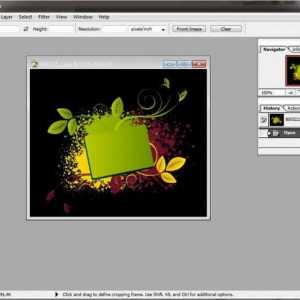
Покрокова інструкція
1
Отже, запустіть Photoshop, клацнувши по його значку подвійним кліком, і дочекавшись повного завантаження програми. Тепер потрібно вставити у вікно Photoshop картинку. Зробити це можна, як мінімум, чотирма способами.
2
Перший варіант. Клацніть у вільному робочої області програми подвійним кліком. Перед вами відкриється вікно огляду вмісту вашого комп'ютера, де вам потрібно знайти картинку і натиснути кнопку "Відкрити" (Open).
3
Другий варіант. Відкрийте папку, в якій знаходиться ваша картинка. затисніть картинку лівою кнопкою миші і перетягніть її в вікно Photoshop.
4
Третій варіант. В меню Photoshop в лівому верхньому кутку вікна виберіть "Файл" (File), а в розпочатому клацніть "Відкрити..." (Open...). У діалоговому вікні знайдіть свою картинку на комп'ютері та натисніть кнопку "Відкрити" (Open).
5
Четвертий варіант. Натисніть клавіші Ctrl + O і виберіть потрібну картинку, не забувши потім натиснути "Відкрити" (Open).
Рада 2: Як вставити малюнок в Фотошоп
Існує кілька способів завантажити зображення в редактор Photoshop для подальшої обробки. Вибір опції для відкриття картинки залежить як від того, чи потрібно помістити файл в окреме вікно або зображення потрібно додати в уже відкритий документ, так і від звички використовувати гарячі клавіші.
Вам знадобиться
- програма Photoshop;
- зображення.
1
Якщо зв'язку розширень графічних файлів не були змінені користувачем, в програмі Photoshop за замовчуванням відкриваються тільки файли формату psd. Для завантаження картинки, збереженої у вигляді такого файлу, потрібно двічі клікнути по його іконці.
2
Зображення інших форматів можна завантажити в редактор, відкривши в провіднику папку, де знаходяться ці файли. Вибравши іконку потрібної картинки, клацніть по ній правою кнопкою мишки і виділіть Photoshop зі списку додатків, який з'являється після наведення покажчика курсору на пункт контекстного меню "Відкрити за допомогою". Такий спосіб завантаження файлу в Photoshop не зажадає від вас додаткових дій для запуску самої програми.
3
Якщо вас цікавить графічного редактора немає в цьому списку, клацніть по пункту "Вибрати програму" і виберіть Photoshop, переглянувши відкрився список додатків.
4
Скориставшись тим же контекстним меню, можна завантажити в редактор зображення, відкрите в "Програмі перегляду зображень і факсів", яка досить часто є додатком, який відкриває за замовчуванням файли jpg.
5
Якщо вікно програми Photoshop вже відкрито, виберіть для завантаження зображень опцію Open ( "Відкрити"), яку можна побачити в меню File ( "Файл"). Для користувачів, які звикли застосовувати гарячі клавіші, більш зручним може виявитися поєднання Ctrl + O.
6
Файл, призначений для редагування, можна вставити в уже відкритий в Photoshop документ. Для цього достатньо застосувати опцію Place ( "Помістити") меню File ( "Файл"). Для того щоб працювати з картинкою, доданої в файл таким способом, як зі звичайним шаром, застосуйте до неї опцію Convert to Layer ( "Конвертувати в шар") групи Smart Objects ( "Смарт-об'єкти") з меню Layer ( "Шар").
7
Зображення, яке виявилося в буфері обміну, теж можна відкрити в програмі Photoshop. Для додавання такої картинки в новий документ створіть його опцією New ( "Новий") меню File ( "Файл"). Вставте зображення опцією Paste ( "Вставити") меню Edit ( "Редагувати"). Ця опція підійде і для додавання картинки з буфера обміну в редагований документ в якості нового шару.